 |
| 1.보안모듈 설치 |
| |
https://buy.gh.or.kr/에 접속한 후 경기주택도시공사에서 배포한 소프트웨어를 설치해야 한다는 메시지가 나올 경우
이를 설치합니다. 보안프로그램을 설치하지 않으면 분양신청시 공동인증서 입력 확인 창이 뜨지 않게 되어 인터넷
분양신청을 할 수 없습니다. '공동인증서 로그인'버튼을 클릭하십시오. |
| |
 |
|
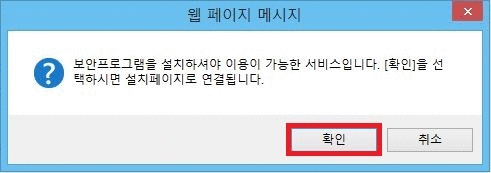
| 2.확인 버튼을 클릭하면 설치페이지로 연결됩니다. |
| |
 |
|
| 3.설치페이지에서 'AnySignForPC'다운로드 버튼을 클릭합니다. |
| |
 |
|
| 4.실행버튼을 클릭합니다. |
| |
 |
|
| 5.허용 |
| |
 |
|
| 6.'AnySign4PC'창이 뜨며 Launcher를 설치합니다. |
| |
 |
|
| 7.아래 창이 출력 되며,'AnySign4PC'설치가 완료됩니다. |
| |
 |
|
| 8.설치페이지에서 'NOS'다운로드 버튼을 클릭합니다. |
| |
 |
|
| 9.실행버튼을 클릭합니다. |
| |
 |
|
| 10.허용 |
| |
 |
|
| 11.설치버튼을 클릭합니다. |
| |
 |
|
| 12.'nProtect Online Security'창이 뜨며 설치를 시작합니다. |
| |
 |
|
| 13.아래 창이 출력 되며,'nProtect Online Security'설치가 완료됩니다. |
| |
 |
|
| 14.모든 보안모듈 설치가 끝나면 로그인 버튼을 클릭하십시오. |
| |
 |
 현재시간 :
0년
0월
0일
0:0:0


